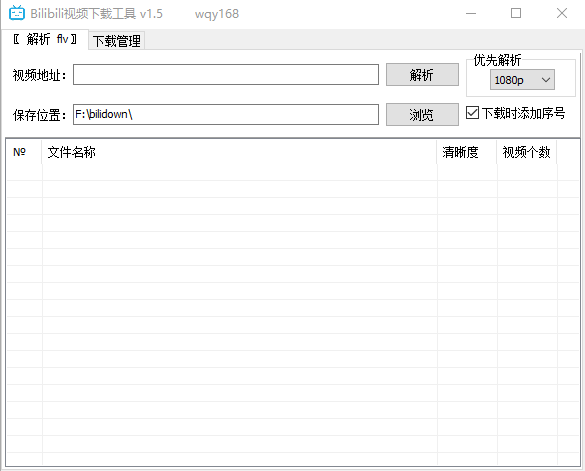
收集到一个非常好用的B站下载器,速度蛮快的。
下载地址:
问:WORD 里边怎样设置每页不同的页眉?如何使不同的章节显示的页眉不同?
答:分节,每节可以设置不同的页眉。文件――页面设置――版式――页眉和页脚――首页不同
问:请问word 中怎样让每一章用不同的页眉?怎么我现在只能用一个页眉,一改就全部改了?
答:在插入分隔符里,选插入分节符,可以选连续的那个,然后下一页改页眉前,按一下“同前”钮,再做的改动就不影响前面的了。简言之,分节符使得它们独立了。这个工具栏上的“同前”按钮就显示在工具栏上,不过是图标的形式,把光标移到上面就显示出”同前“两个字来
写的一个程序debug版本的release版本运行结果不一致, 深挖原因发现时变量初始化的问题。debug中可以不用初始化,但release下必须初始化,否则就会运行出错。

SEO(search engine optimization)搜索引擎优化,即使让百度、谷歌等搜索网站能够更容易搜索到你,将你的网站放到一个比较靠前的位置,从而容易得到流量。
关于如何优化SEO的文章已经很多了,我这里主要针对hexo博客系统中的图片标签的优化进行研究。
转到Linux下做一些项目,在笔记本上安装了国产的Deepin linux系统。该系统很漂亮,但是使用过程中发现触摸板工作不正常,经常失灵不工作。查找了一些解决方案,目前算是解决了。
使用Hexo有段时间了,总体的感觉还是很方便的,配合宇宙第一IDE:Visual Studio Code,书写、命令、版本管理,一起搞定,都不需要打开文件夹、powershell等。而且主题也很多,各个功能模块也很齐全。唯一的缺点是使用hexo g生成网页的时间有点长,要是还有缺点,那就是项目文件太庞大,因为hexo依赖nodejs,所以工程中需要一大堆node模块,一个工程建下来,差不多有10000个文件了。为了弥补这些缺点,Hugo横空出世了。
在linux下构建交叉编译环境:
下载Crosstoolshttp://crosstool-ng.org/download/crosstool-ng/ 用 ./configure 安装,可能会提示错误,按照错误提示安装依赖关系,其中makeinfo库存在于texinfo软件包中;curses.h存在于libcurses5-dev中。
安装完成后,不会自动将ct-ng程序添加到环境变量里,需要手动添加。ct-ng会列出命令选项
运行 ct-ng menuconfig会出现图形化的配置界面。
进入 目标选项 一栏配置目标类型: 目标架构 选择arm,其他的根据需要选择
进入 操作系统 一栏配置目标系统: 在linux下可能没有目标计算机上安装内核版本,选择一个最接近的,即选择内核版本号与主修版本号相同的。
进入 二进制程序 一栏配置binutils:尽量选择高版本的
进入 C库 一栏配置C库版本:C库选择eglibc(嵌入式C库),版本尽量选择目标计算机使用的版本相同
进入 C编译器 一栏配置gcc版本:尽量选择最新版本,同时要编译C++的话,还要选择C++选项
其他的选项都按默认的就好,退出保存配置
然后运行 ct-ng build 构建工具链。此过程需要很长的时间,需要下载很多东西,所以最好单独建立一个目录。在构建的过程中可能会出错,一般为下载错误,很据提示手动下载需要的软件包放到 ~/.build/tarballs目录下,再次build,直到成功。
工具链构建成功后会在home目录下生成 x-tools目录里面有你配置的各种编译环境,arm的为 arm-unkonwn-linux-geabi目录,在里面的bin目录下就是我们熟悉的 gcc g++ 等命令,最好将bin路径存入环境变量,方便使用。
与arm的类似,将目标架构设为x86,操作系统选择windows。有个小技巧,可以将arm下面~/.build/tarballs里的软件包复制到windows架构目录下,这样可以减少下载。