作为宇宙第一的IDE,VSCode简直无所不能。那么怎么用它来进行LaTex的写作呢?其实超级简单的,一眼就能看会哒!
总共分三步(重要的事情要大写加粗)
第1步
安装VSCode(这都不会的话,那你就别用电脑了)
第2步
安装LaTex系统,用的最多的就是TeX Live和MiKTeX 。选择其中一个下载安装,中间用默认的选项就可以了。(我用的MiKTex,因为体积小一些,没有的包可以在使用过程中自动下载;TeX Live全都会装上,占用5G多空间)
第3步
打开VSCode,点击扩展按钮,搜索LaTeX Workshop,然后安装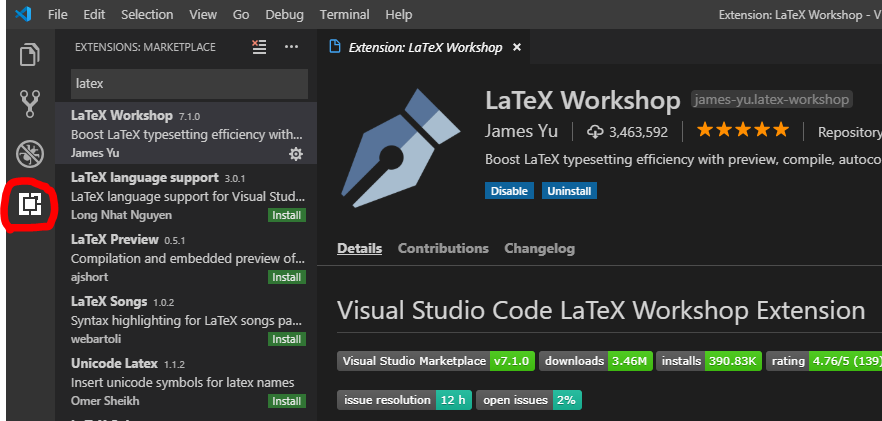
这样就搭建好了,可以用VS写文章了
那么我们来写一个tex文件试试有没有成功
写个helloworld
1 | \documentclass{article} |
保存为sample.tex文件,然后用VSCode打开
等个1-2秒就会出现神奇的事情
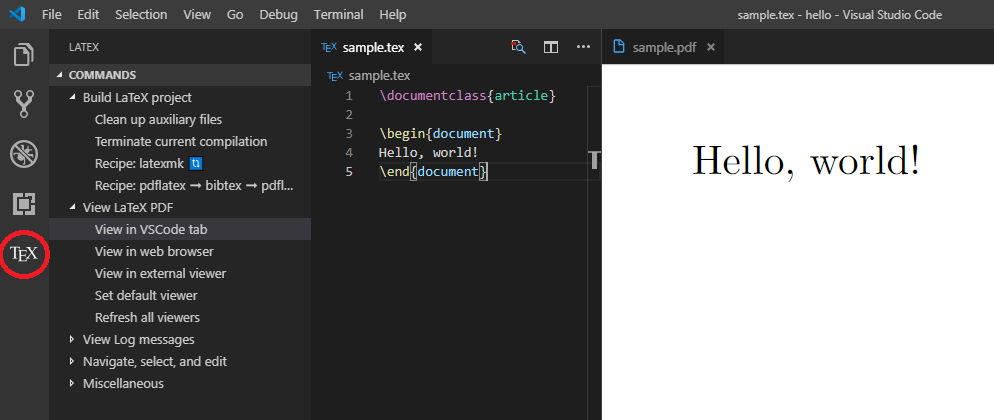
VSCode多了一个按钮!!!
没错,冒出来一个TeX按钮。
然后点击里面的build就生成pdf文件啦。
什么,竟然有错误
别急,那是因为自带的编译链没有合适的,我们自己写一个编译链
打开VSCode的setting,搜索recipes,然后打开Latex-workshop的recipes
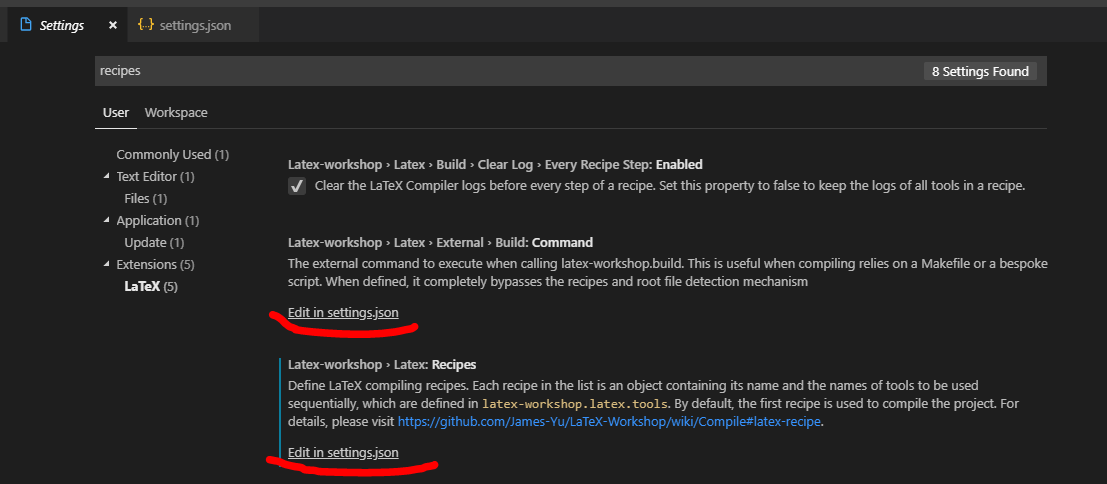
也就是在UserSetting文件里面添加一段json配置
1 | "latex-workshop.latex.recipes": [ |
可以根据需要添加自定义的编译链,我这里只添加了一个最简单的pdflatex,其他两个是自带的。
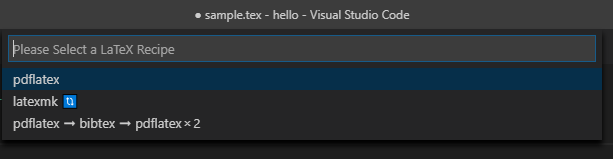
保存配置后,再去sample.tex文件,用刚写的pdflatex编译一下,是不是生成来PDF文件啦。
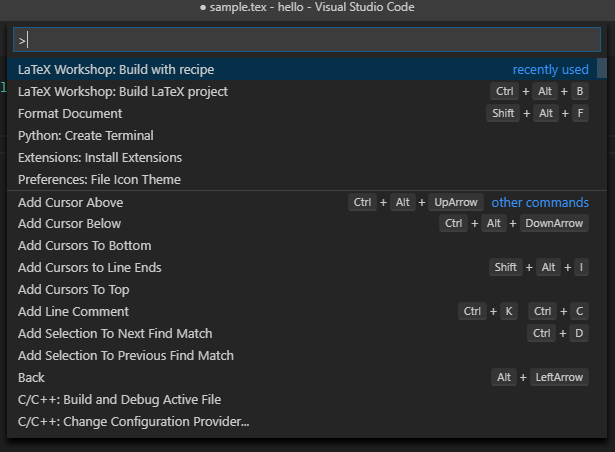
什么不知道怎么编译, 按住Ctrl+Shift+P调出命令面板,搜索latex,选择build with recipe,然后在选择pdflatex就OK啦,就开始编译啦