使用electron创建跨平台应用

进来B/S较于传统的C/S越来越受欢迎,Browser-Server模式只需要用户有一个能上网的浏览器即可,所有业务都是在服务器处理,具有跨平台、开发快的特点。但是也存在性能较低、用户体验较差。

electron可以说兼顾了B/S和C/S的优点,使用nodejs开发或者JavaScript开发,具有很高的开发效率与响应速度;同时交互界面向C/S靠拢,使用本地html、css文件创建出优美的界面,使用效果与客户端没有区别。如果觉得MFC、WPF等创建一个好看的桌面应用程序比较麻烦,那么可以试试electron。好多软件都是基于electron开发的,比如Atom、VSCode、GitHub Desktop、GitKraken、SimpleNote、Skype、Typora等等。

electron本身就是一个Chromium浏览器并包含了Node.js,同样使用HTML,CSS和JavaScript来构建界面和处理事件。electron能够做到和桌面应用程序一样的效果,是因为它提供了丰富的桌面系统API,使用非常方便。如果使用过nodejs,那么electron开发就很容易了,官网的doc也非常详细https://electronjs.org。这里记录一下我的第一个app

新建一个electron项目和新建一个nodejs项目是一样的,所以要先安装nodejs。可以用包管理器npm创建,新建一个文件夹,然后执行命令:

1
npm init

比如我的项目名称为mqtt,上述命令生成的package.json的内容为:

1
2
3
4
5
6
7
8
9
10
11
{
"name": "mqtt",
"version": "1.0.0",
"description": "",
"main": "index.js",
"scripts": {
"test": "echo \"Error: no test specified\" && exit 1"
},
"author": "",
"license": "ISC"
}

其中的main字段表明程序的入口是index.js。接下来按照nodejs的方式编写index.js

1
2
3
4
5
6
7
8
9
10
11
12
13
// index.js
const { app, BrowserWindow } = require('electron');
let mainWindow;

app.on("ready", function () {
mainWindow = new BrowserWindow({ width: 800, height: 600 });
mainWindow.setTitle("mqtt");
mainWindow.loadURL('http://www.baidu.com');
mainWindow.on('closed', function () {
mainWindow = null;
console.log("window closed.");
});
});

对象app负责控制程序的生命周期,类BrowserWindow用于创建浏览器窗口。

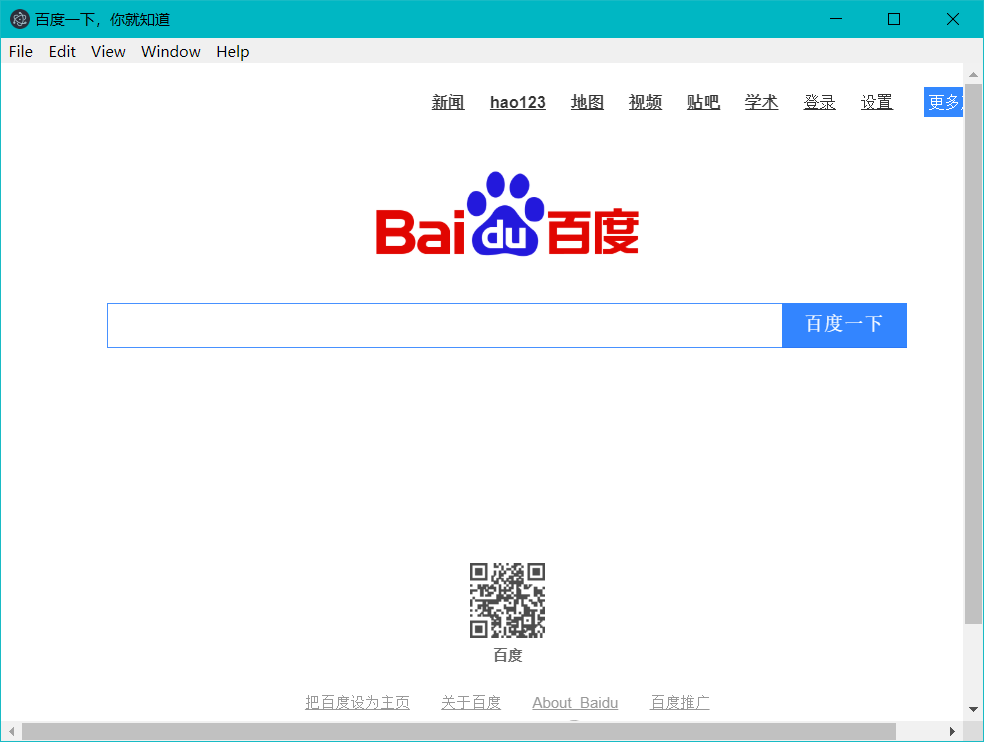
这就是一个最基本的electron应用了,包含package.json与index.js两个文件。到这里都是nodejs的内容,还没有下载过任何东西,接下来就下载electron。electron也采用npm管理,执行命令:

1
npm install --save-dev electron

会在node_modules文件夹中下载很多模块,至此,运行环境已搭建好。要想使程序运行起来,还需要做一件事,将package.json中的scripts段添加start脚本:

1
2
3
4
"scripts": {
"test": "echo \"Error: no test specified\" && exit 1",
"start": "electron ."
},

然后执行命令:

1
npm start

就可以看到程序运行了

接下来开始创建自己的UI,新建一个网页文件index.html,

1
2
3
4
5
6
7
8
9
10
11
12
13
14
15
16
17
18
19
20
21
22
23
24
25
26
27
28
29
30
31
32
33
34
35
36
37
38
39
40
41
42
43
44
45
46
47
48
49
50
51
52
53
54
55
56
57
58
<!doctype html>
<html lang="ch">
<head>
<title>mqtt</title>
<meta charset="utf-8">
<meta name="viewport" content="width=device-width, initial-scale=1, shrink-to-fit=no">
<!-- Bootstrap core CSS -->
<link rel="stylesheet" href="https://stackpath.bootstrapcdn.com/bootstrap/4.2.1/css/bootstrap.min.css">

<style>
body {
height: 100%;
background-color: #333;
display: -ms-flexbox;
display: flex;
color: #fff;
text-shadow: 0 .05rem .1rem rgba(0, 0, 0, .5);
box-shadow: inset 0 0 5rem rgba(0, 0, 0, .5)
}
</style>
</head>
<body class="text-center">
<div class="mx-auto">
<h1>第一个electron应用</h1>
<p>点击开始,等待接收内容</p>
<button class="btn btn-lg btn-outline-success" onclick="sub()">
&nbsp;&nbsp;&nbsp;&nbsp;开&nbsp;&nbsp;始&nbsp;&nbsp;&nbsp;&nbsp;
</button>
<p></p>
<form>
接收:<textarea id="content" rows="10" class="form-control"></textarea>
</form>
</div>
</body>
</html>

<script>
function sub() {
console.log("mqtt")
var mqtt = require('mqtt')
var client = mqtt.connect('mqtt://test.mosquitto.org')

client.on('connect', function () {
console.log("connect")
client.publish('hello-server', 'Hello mqtt')
console.log("publish")
client.subscribe('hello-client')
console.log("subscribe")
})

client.on('message', function (topic, message) {
// message is Buffer
console.log(message.toString())
var old=document.getElementById("content").value;
document.getElementById("content").value = old+"\n" + message.toString();
})
}
</script>

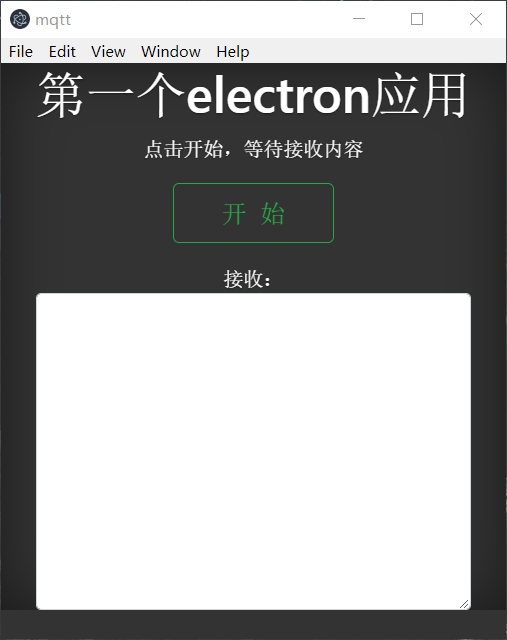
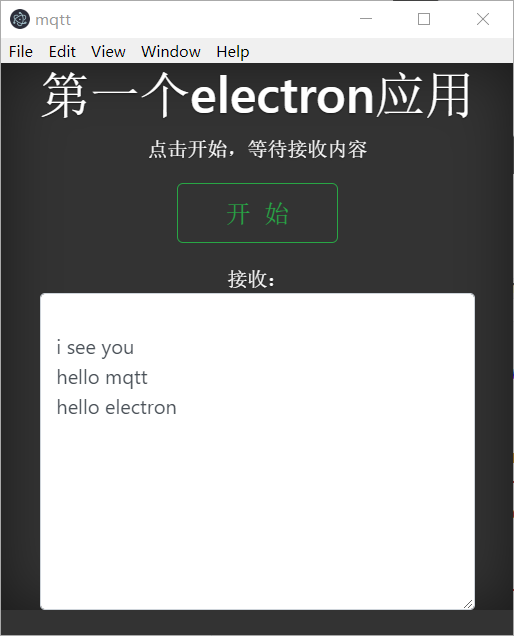
效果如图:

功能是使用mqttjs订阅一个topic,并将收到的消息显示在文本栏。

对应的入口文件index.js也要修改,将原来的mainWindow.loadURL('http://www.baidu.com');改为mainWindow.loadFile('index.html');,即:

1
2
3
4
5
6
7
8
9
10
11
12
// index.js
const { app, BrowserWindow } = require('electron');
let mainWindow;
app.on("ready", function () {
mainWindow = new BrowserWindow({ width: 400, height: 600 });
mainWindow.setTitle("mqtt");
mainWindow.loadFile('index.html');
mainWindow.on('closed', function () {
mainWindow = null;
console.log("window closed.");
});
});

再次执行npm start就会看到上图的画面,当有topic消息来到时,文本栏会显示消息
应用打包

最简单的方式是使用electron-packager打包,先用npm install electron-packager -g下载工具,然后在项目文件夹中执行

1
electron-packager <sourcedir> <appname> --platform=<platform> --arch=<arch> [optional flags...]

但是在国内可能会很慢。也可以直接下载现成的二进制文件https://github.com/electron/electron/releases,然后将项目文件夹命名为app,放到resources文件夹中。

用这样的方式打包应用会使得文件太多太大,有人将electron进行了精简https://weolar.github.io/miniblink/,可以满足一般的应用。

虽然很不要脸,但是还请您多多打赏 ^_^